Apa itu marquee ? Marquee adalah suatu program HTML untuk membuat teks bisa bergerak atau berjalan. Program marquee ini banyak diminati dan di pakai oleh para blogger di dalam blognya karena sifat program ini yang dinamis serta menarik untuk di lihat disamping untuk menghemat tempat pada halaman blog.
Marquee ini bisa di buat dengan menggunakan tag <marquee>...</marquee>.
Atribut yang sering di gunakan adalah :
BGCOLOR="warna" --> Untuk mengatur warna background (latar belakang) teks
DIRECTION="left/right/up/down" --> Mengatur arah gerakan teks
BEHAVIOR="scroll/slide/alternate" --> Untuk mengatur perilaku gerakan
Scroll --> teks bergerak berputar
Slide--> teks bergerak sekali lalu berhenti
Alternate --> teks bergerak dari kiri kekanan lalu balik lagi ( bolak-balik bo)
TITLE='pesan"--> Pesan akan muncul saat mouse berada di atas teks
SCROLLMOUNT="angka" --> mengatur kecepatan gerakan dalam pixel, semakin besar angka semajin cepat gerakannya.
SCROLLDELAY="angka" --> Untuk mengatur waktu tunda gerakan dalam mili detik
LOOP="angka|-1|infinite" --> Mengatur jumlah loop
WIDTH="lebar" --> Mengatur lebar blok teks dalam pixel atau persen
Agar lebih jelas akan saya sertakan contohnya :
Contoh marquee dari gerakan :
Code :
<MARQUEE align="center" direction="right" height="200" scrollamount="2" width="30%">
marquee dari kanan ke kiri
</MARQUEE>
ada lagi nih
Code :
<MARQUEE align="center" direction="left" height="200" scrollamount="3" width="70%" behavior="alternate">
kanan kiri
</MARQUEE>
ada lagi
Code :
<marquee onmouseover="this.stop()" onmouseout="this.start()" scrollamount="2" direction="up" width="50%" height="200" align="center">
silahkan tunjuk ke sini
</marquee>
ada lagi nih
Code :
<marquee onmouseover="this.stop()" onmouseout="this.start()" scrollamount="2" direction="up" width="100%" height="100" align="center">
<a href="http://studiogame.blogspot.com" target="new">Cheat</a><br/>
<a href="http://oknet.blogspot.com" target="new">Oknet </a><br/>
<a href="http://pintarku.blogspot.com" target="new">Pintarku </a><br/>
</marquee>
Read More..

Code HTML tampil di postingan
Ada seorang teman bertanya begini, bang rohman gimana caranya agar kode HTML bisa tampil di posting-an blog? Nah dari situ muncul ide untuk membuat posting-an ini, barangkali ada diantara kawan-kawan semua yang juga mempunyai pertanyaan seperti itu? jawabannya mungkin begini. Agar kode-kode HTML dapat muncul pada posting-an blog kita, ada beberapa cara dan yang saya ketahui saat ini cuma baru dua cara ( barangkali kawan-kawan ada yang lebih tahu ).
Yang pertama yaitu anda harus mengganti karakter-karakter perintah dari program HTML dengan notasi tertentu. Karakter-karakter yang sering di gunakan yaitu seperti yang tertera pada tabel di bawah ini :
Download di sini
Contoh :
<meta http-equiv="refresh" content="10">
</meta>
Read More..
Yang pertama yaitu anda harus mengganti karakter-karakter perintah dari program HTML dengan notasi tertentu. Karakter-karakter yang sering di gunakan yaitu seperti yang tertera pada tabel di bawah ini :
Download di sini
Contoh :
<meta http-equiv="refresh" content="10">
</meta>
Read More..
Membuat Link
Dalam dunia blog, tentu anda tidak asing lagi dengan yang namanya link. Apabila anda seorang blogger (tukang ngeblog kata orang jakarta mah), tentu saja membuat link adalah sebuah keharusan. Berbeda dengan website pada umumnya, di jagat per blog-an ada yang namanya link exchange atau bertukar link dengan blog lain, jadi kalau anda tidak bisa membuat link, ini dapat berakibat anda akan di asingkan alias di cuekin oleh blogger lainnya karena di anggap pelit dalam memberikan link. Dalam topik membuat link ini, saya akan mengulasnya dalam beberapa sub bagian yakni :
Link pada posting-an
Jika anda membuat sebuah artikel untuk di posting, trus di dalam nya ingin di buatkan sebuah link, misalkan artikel tersebut bercerita tentang bisnis yang anda ikuti pada sebuah website di internet, lalu anda ingin mengajak para pembaca artikel tersebut untuk mengunjungi website yang anda ceritakan. Nah untuk membuat link dari kata-kata tersebut silahkan ikuti langkah-langkah berikut :
Link dengan window baru
Mungkin anda punya pikiran, kalau anda membuat sebuah link trus pembaca mengkliknya, anda kwawatir kalau pengunjung blog kita akan meninggalkan blog kita. Untuk meminimalisir hal tersebut, bisa dilakukan dengan cara membuat window baru, jadi ketika pengunjung mengklik salah satu link yang kita buat, halaman blog kita tidak akan tertimpa dengan halaman baru tapi yang terjadi adalah halaman blog anda tetap ada dan halaman yang baru di klik akan muncul terpisah. Sebagai contoh, silahkan anda klik tulisan Resep Bisnis atau Obral plus pada banner header diatas. Ketika anda mengkliknya, akan tercipta window baru. Untuk membuat link seperti ini dapat di lakukan dengan cara :
Buat Links di sidebar
Bila anda berkeinginan membuat link kepada teman anda di sidebar, cara termudah adalah seperti ini : ( khusus untuk template klasik)
Read More..
Link pada posting-an
Jika anda membuat sebuah artikel untuk di posting, trus di dalam nya ingin di buatkan sebuah link, misalkan artikel tersebut bercerita tentang bisnis yang anda ikuti pada sebuah website di internet, lalu anda ingin mengajak para pembaca artikel tersebut untuk mengunjungi website yang anda ceritakan. Nah untuk membuat link dari kata-kata tersebut silahkan ikuti langkah-langkah berikut :
- Highlight kata-kata yang ingin di buat link, contoh di atas adalah klik disini.
- Klik ikon yang bergambar seperti ini
 yang berada pada toolbar, maka setelah itu akan muncul tulisan http:// pada window baru yang berbentuk seperti gambar di bawah ini :
 - Isi kotak yang ada tulisan tersebut dengan alamat situs yang anda inginkan, misalkan : http://www.pintarku.com/?id=wahyu
- Klik OK. Selesai

Link dengan window baru
Mungkin anda punya pikiran, kalau anda membuat sebuah link trus pembaca mengkliknya, anda kwawatir kalau pengunjung blog kita akan meninggalkan blog kita. Untuk meminimalisir hal tersebut, bisa dilakukan dengan cara membuat window baru, jadi ketika pengunjung mengklik salah satu link yang kita buat, halaman blog kita tidak akan tertimpa dengan halaman baru tapi yang terjadi adalah halaman blog anda tetap ada dan halaman yang baru di klik akan muncul terpisah. Sebagai contoh, silahkan anda klik tulisan Resep Bisnis atau Obral plus pada banner header diatas. Ketika anda mengkliknya, akan tercipta window baru. Untuk membuat link seperti ini dapat di lakukan dengan cara :
- Apabila sudah melakukan cara membuat link seperti keterangan diatas, klik menu
 yang ada pada toolbar.
 - Pada tulisan yang kita link tadi akan muncul kode seperti ini ( contoh tulisan klik disini di link ke http://www.pintarku.com/?id=wahyu :
maka disini anda harus menambahkan embel-embel kode HTML target="new' ataupun target="_blank" pada awal ataupun akhir kode tersebut . Contoh kode yang sudah di modifikasi adalah :
Buat Links di sidebar
Bila anda berkeinginan membuat link kepada teman anda di sidebar, cara termudah adalah seperti ini : ( khusus untuk template klasik)
- Sign in di blogger dengan id anda
- Klik menu TEMPLATE
- Klik Edit HTML
- Klik Edit
- Klik Find (on this page)… --> untuk mempercepat pencarian
- Tuliskan kata dimana anda ingin tempatkan, contoh di blog saya adalah Links para sahabat, klik Find
- Tuliskan link yang anda inginkan, contoh jika anda ingin membuat link ke blog saya, maka kode yang di tulis adalah :
- Klik Save Template Changes. Selesai

Read More..
Cara Memposting artikel
Bagi anda yang mengalami sedikit kendala tentang tata cara memposting suatu artikel kedalam blog, maka kali ini akan di bahas tentang tata cara posting di blogger.com. Di dalam menu posting ada beberapa toolbar yang bisa anda gunakan.Jika anda sudah terbiasa menggunakan microsoft Word ataupun microsoft Excel tentu barangkali tidak akan mengalami kesulitan ketika memposting suatu artikel, tapi mungkin tidak ada salahnya bila saya bahas sekilas tentang ini, barangkali ada di antara teman kita yang masih bingung.
Toolbar yang ada ketika posting :
 --> Untuk merubah jenis hurup yang di gunakan
 --> Untuk merubah ukuran hurup (heading)
 --> Untuk Menebalkan hurup
 --> Untuk memiringkan hurup
 --> Untuk merubah warna hurup
--> Untuk membuat link
 --> Untuk membuat artikel menjadi rata kiri
 --> Untuk membuat tulisan menjadi di tengah
 --> Untuk membuat artikel menjadi rata kanan
 --> Untuk membuat artikel menjadi rata kiri dan rata kanan
 --> Untuk membuat sub bahasan oleh angka
 --> Untuk membuat sub bahasan oleh bullet
 --> Untuk mengecek spelling
 --> Untuk memasukan gambar(upload gambar)
--> Untuk membuat artikel dalam kode HTML
 --> Untuk membuat artikel dalam mode Compose (biasa)
 --> Untuk me review (melihat) artikel
Cara penggunaan toolbar di atas adalah blok (beri tanda) terlebih dahulu tulisan yang akan di edit, kemudian tekan tombol toolbar yang di inginkan.
Langkah-langkah dalam memposting suatu artikel:
Read More..
Toolbar yang ada ketika posting :
--> Untuk merubah jenis hurup yang di gunakan --> Untuk merubah ukuran hurup (heading) --> Untuk Menebalkan hurup --> Untuk memiringkan hurup --> Untuk merubah warna hurup --> Untuk membuat link --> Untuk membuat artikel menjadi rata kiri --> Untuk membuat tulisan menjadi di tengah --> Untuk membuat artikel menjadi rata kanan --> Untuk membuat artikel menjadi rata kiri dan rata kanan --> Untuk membuat sub bahasan oleh angka --> Untuk membuat sub bahasan oleh bullet --> Untuk mengecek spelling --> Untuk memasukan gambar(upload gambar) --> Untuk membuat artikel dalam kode HTML --> Untuk membuat artikel dalam mode Compose (biasa) --> Untuk me review (melihat) artikelCara penggunaan toolbar di atas adalah blok (beri tanda) terlebih dahulu tulisan yang akan di edit, kemudian tekan tombol toolbar yang di inginkan.
Langkah-langkah dalam memposting suatu artikel:
- Sebaiknya klik terlebih dahulu “ Edit HTML”,jika langsung di mode “Compose”, sering terjadi hang pada komputer (pengalaman saya pribadi). Copy artikel yang telah anda buat sebelumnya, kemudian paste di area posting. Edit sesuai dengan kemauan anda.
- Klik tombol “ compose “ untuk melakukan editing (jika anda masih bingung dengan kode HTML).
- Klik tombol tool yang berlambang “ panorama” berwarna biru, jika anda ingin memasukan gambar ataupun photo untuk menghiasi posting-an anda.
- Klik tombol “ Preview “ untuk melihat hasil posting-an anda yang nantinya akan tampil di dalam blog, barangkali masih ada yang perlu di edit.
- Klik tombol “ publish “. Selesai. Tulisan hasil karya anda akan bisa dilihat dan di baca oleh seluruh dunia.
Read More..
Upload foto
Agar posting artikel pada blog lebih menarik untuk dilihat, maka sebaiknya kita menyisipkan gambar di antara poting-an kita tersebut, di samping untuk lebih memperjelas apa yang kita sampaikan. Misalkan kita sedang menerangkan sesuatu, maka dengan adanya gambar akan lebih memperjelas maksud dari topik yang sedang kita jelaskan kepada para pembaca artikel kita. Bagi anda-anda yang masih bingung bagaimana caranya untuk memasukan gambar atau istilah resminya yaitu upload gambar, maka akan saya ulas langkah-langkahnya :
Setelah proses upload anda selesai, untuk melihat gambar tadi, klik tombol Compose. Nah disini anda bisa melihat gambar yang anda upload tadi sekaligus dapat mengatur kembali ukuran dari gambar ini, caranya yaitu klik gambar tersebut sampai gambar anak panah mouse anda berubah menjadi gambar panah empat penjuru. Arahkan mouse pada garis samping gambar sampai gambar mouse berubah menjadi panah dua arah, tekan tombol mouse lalu tahan dan gerakan kearah kiri atau kanan untuk merubah lebar gambar, bila susah sesuai dengan yang anda inginkan lepas tombol yang anda tahan tadi. Untuk mengatur tinggi gambar, arahkan mouse pada tepi bawah atau atas gambar sampai gambar mouse berubah menjadi anak gambar panah dua arah, tekan mouse lalu tahan kemudian gerakan mouse keatas atau kebawah untuk mengatur tinggi gambar, lepaskan mouse bila ukuran gambar sudah sesuai dengan yang anda inginkan.
Nah sekarang bagaimana cara memasukan foto untuk mengisi Profile kita?, caranya sama seperti langkah-langkah di atas, cuma ada sedikit perbedaan yaitu kamu harus menghapus beberapa kode tersebut. Jika foto kamu sudah selesai di upload (langkahnya sama seperti di atas). Tekanlah menu Edit HTML untuk melihat kode HTML dari Foto anda tadi, copy / paste kode HTML tersebut kedalam program notepad (agar lebih mudah) atau bisa juga ditulis di kertas. Kemudian klik publish. Untuk memasukan foto kedalam Profile kita, silahkan ikuti langkah berikut:
Read More..
- Login seperti biasa dengan id anda
- Klik Posts
- Klik New Post (bila sebelumnya anda telah mempunyai posting-an)
- Klik toolbar yang bergambar seperti ini
- Beri tanda tik/cek pada radio button pada pilihan Choose a layout, bila anda menginginkan posisi gambar bisa di tempatkan di mana saja, pilih pada radio button None, bila posisi gambar di sebelah kiri pilih left, bila ingin di tengah pilih Center, bila ingin di kanan pilih Right.
- Beri tanda ceklis di samping tulisan Use this layout every time bila anda menginginkan setiap upload gambar settingnya seperti semula
- Tekan tombol Browse, lalu masukan gambar dari komputer anda yang ingin di upload.
- Klik Add another image bila gambar yang ingin di upload lebih dari satu gambar
- Klik tombol UPLOAD IMAGE, tunggu beberapa saat sampai proses upload selesai
- Klik Tombol Done untuk mengakhiri proses upload
Setelah proses upload anda selesai, untuk melihat gambar tadi, klik tombol Compose. Nah disini anda bisa melihat gambar yang anda upload tadi sekaligus dapat mengatur kembali ukuran dari gambar ini, caranya yaitu klik gambar tersebut sampai gambar anak panah mouse anda berubah menjadi gambar panah empat penjuru. Arahkan mouse pada garis samping gambar sampai gambar mouse berubah menjadi panah dua arah, tekan tombol mouse lalu tahan dan gerakan kearah kiri atau kanan untuk merubah lebar gambar, bila susah sesuai dengan yang anda inginkan lepas tombol yang anda tahan tadi. Untuk mengatur tinggi gambar, arahkan mouse pada tepi bawah atau atas gambar sampai gambar mouse berubah menjadi anak gambar panah dua arah, tekan mouse lalu tahan kemudian gerakan mouse keatas atau kebawah untuk mengatur tinggi gambar, lepaskan mouse bila ukuran gambar sudah sesuai dengan yang anda inginkan.
Nah sekarang bagaimana cara memasukan foto untuk mengisi Profile kita?, caranya sama seperti langkah-langkah di atas, cuma ada sedikit perbedaan yaitu kamu harus menghapus beberapa kode tersebut. Jika foto kamu sudah selesai di upload (langkahnya sama seperti di atas). Tekanlah menu Edit HTML untuk melihat kode HTML dari Foto anda tadi, copy / paste kode HTML tersebut kedalam program notepad (agar lebih mudah) atau bisa juga ditulis di kertas. Kemudian klik publish. Untuk memasukan foto kedalam Profile kita, silahkan ikuti langkah berikut:
- Setelah upload gambar, klik menu Dasboard
- Klik menu Edit Profile
- Di dalam form - form isian profile ada tulisan Photo URL, nah disini paste kode HTML yang telah anda copy tadi ke dalam notepad tapi jangan semuanya, yaitu yang di paste adalah kode setelah tulisan [src="] yaitu link yang di mulai dengan [http://] dan berakhir dengan [.jpg] atau [.jpeg]
- Klik Save Profile, maka foto anda yang cantik dan ganteng sudah terpampang di blognya dan bisa dilihat oleh seluruh dunia
- Selesai
Read More..
Web Posting Gratisan
Berikut ini adalah situs-situs kalau anda ingin membuat Blog /website free atau kata lain gratis, xixixixixi, ya kalau di bandingin sama yg bayar pasti ada perbedaaannya. silahkan anda coba daftar dan ikutin petunjuk-petunjuknya. ok
1 # http://www.aeonity.com/
2 # http://id.blog.com/
3 # http://www.bloxster.net/portal.php
4 # http://www.blogger.com/start
5 # http://blogdrive.com/
6 # http://www.blogsome.com/
7 # http://blogthing.com/
8 # http://www.blogomonster.com/blogo.php
9 # http://free-blog-site.com/
10 # http://www.ebloggy.com/
11 # http://enewsblog.com/
12 # http://friendsterblogs.friendster.com/
13 # http://friendcircles.com/
14 # http://gobloglah.com/
15 # http://www.journalhome.com/
16 # http://journalspace.com/
17 # http://joeuser.com/
18 # http://lifewithchrist.org/
19 # http://www.livejournal.com/
20 # http://modblog.com/
21 # http://www.motime.com/
22 # http://spaces.msn.com/
23 # http://myblog.com/
24 # http://multiply.com/
25 # http://www.myspace.com/
26 # http://www.tabulas.com/
27 # http://tblog.com/
28 # http://www.weblogpage.com/home.php
29 # http://wordpress.com/
30 # http://www.xanga.com/
31 # http://www.blogspirit.com/en/index.php
32 # http://360.yahoo.com/
33 # http://www.blogboleh.com/
34 # http://blog.indosiar.com/
35 # http://www.ngeblog.web.id/
36 # http://blog.m3-access.com/
37 # http://www.boleh.com/
38 # http://blogpedia.web.id/wiki/BlogPedia
39 # http://www.indoblogger.com/
38 # http://godonk.net/
39 # http://iblogs.com/
40 # http://www.jeeran.com/
41 # http://www.freeservers.com/
42 # http://members.freewebs.com/
43 # http://www.reallifelog.com/
44 # http://www.kabarku.com/
bagi ada yang mempunya link lainnya tolong kasih tau di comment ya
Read More..
1 # http://www.aeonity.com/
2 # http://id.blog.com/
3 # http://www.bloxster.net/portal.php
4 # http://www.blogger.com/start
5 # http://blogdrive.com/
6 # http://www.blogsome.com/
7 # http://blogthing.com/
8 # http://www.blogomonster.com/blogo.php
9 # http://free-blog-site.com/
10 # http://www.ebloggy.com/
11 # http://enewsblog.com/
12 # http://friendsterblogs.friendster.com/
13 # http://friendcircles.com/
14 # http://gobloglah.com/
15 # http://www.journalhome.com/
16 # http://journalspace.com/
17 # http://joeuser.com/
18 # http://lifewithchrist.org/
19 # http://www.livejournal.com/
20 # http://modblog.com/
21 # http://www.motime.com/
22 # http://spaces.msn.com/
23 # http://myblog.com/
24 # http://multiply.com/
25 # http://www.myspace.com/
26 # http://www.tabulas.com/
27 # http://tblog.com/
28 # http://www.weblogpage.com/home.php
29 # http://wordpress.com/
30 # http://www.xanga.com/
31 # http://www.blogspirit.com/en/index.php
32 # http://360.yahoo.com/
33 # http://www.blogboleh.com/
34 # http://blog.indosiar.com/
35 # http://www.ngeblog.web.id/
36 # http://blog.m3-access.com/
37 # http://www.boleh.com/
38 # http://blogpedia.web.id/wiki/BlogPedia
39 # http://www.indoblogger.com/
38 # http://godonk.net/
39 # http://iblogs.com/
40 # http://www.jeeran.com/
41 # http://www.freeservers.com/
42 # http://members.freewebs.com/
43 # http://www.reallifelog.com/
44 # http://www.kabarku.com/
bagi ada yang mempunya link lainnya tolong kasih tau di comment ya
Read More..
Cara Buat FS
Apakah anda belum mempunyai FS (Friendster), kenapa ???? binggung. Oke berikut ini adalah tutorial untuk anda supaya bisa punya FS. bagi yang sudah mempunyai, saya ucapkan selamat.B-)
Read More..

Syarat membuat Friendster harus memiliki email terlebih dahulu, Gunakan layar komputer yang terhubung internet seperti warnet, komputer sekolah, karena layar HP tidak mendukung program pembuatan Friendster.
Pertama, buka situs www.friendster.com
Perhatikan tulisan “Join Friendster“
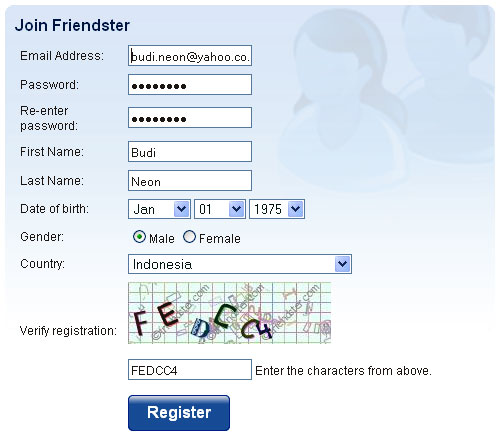
Isi data-data yang diminta, termasuk alamat email yang telah kamu buat, tulis password 2 kali, nama lengkap, tanggal lahir, dan klik tombol REGISTER seperti gambar di bawah ini.
cara membuat mendaftar friendster
Oke, selamat mencoba ….
Read More..
Menghias Profil FS
Siapa yang tidak banga apabila profilnya di hias oleh diri sendiri, dia akan merasakan perasaan yang banga karena telah berhasil mengedit FS (Friendster) nya. berikut adalah tutorial untuk menghias FS anda, semoga bermanfaat bagi anda sekalian.
Read More..
background friendster
Pernahkah anda menjumpai profile friendster yang menggunakan background foto tertentu, misalnya ini … atau ini juga …. (usahakan sebelum mengklik link-link tersebut telah login di friendster).
Nah, dalam posting kali ini saya ingin berbagi cara untuk menghias profile friendster tersebut.
- Pertama, buka http://www.friendster.com/, dan login dengan email dan passwordmu …yaa
- Setelah login, klik edit profile
- Klik costumize
- Setelah terbuka costumize, di bawah ada kotak Advanced Customization - Customize CSS, klik link Customize with CSS editor
- Maka akan terbuka halaman http://cubancouncil.com/friendster/
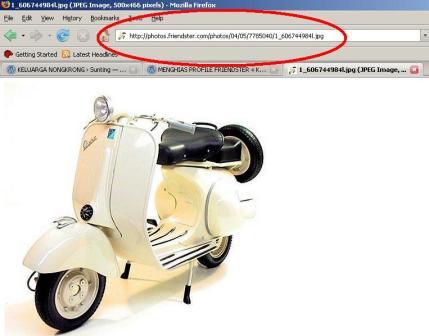
- Nah masukkan url background kamu di kotak Image URL (e.g., ‘http://www.domain.com/myimage.jpg’), url bisa diambil dari album fs kamu dengan cara klik kanan tepat di atas foto kamu copi alamat http://—nya
- Centang kotak Make All Boxes Transparent
- Setelah semua udah diatur-atur sesuai keinginanmu klik tombol Generate Friendster Code
- Copy kode hasil generasi tersebut ke kotak Advanced Customization - Customize CSS di langkah nomer 4
- Klik tombol save di bawah sendiri ….
Read More..


Langganan:
Postingan (Atom)